Postingan

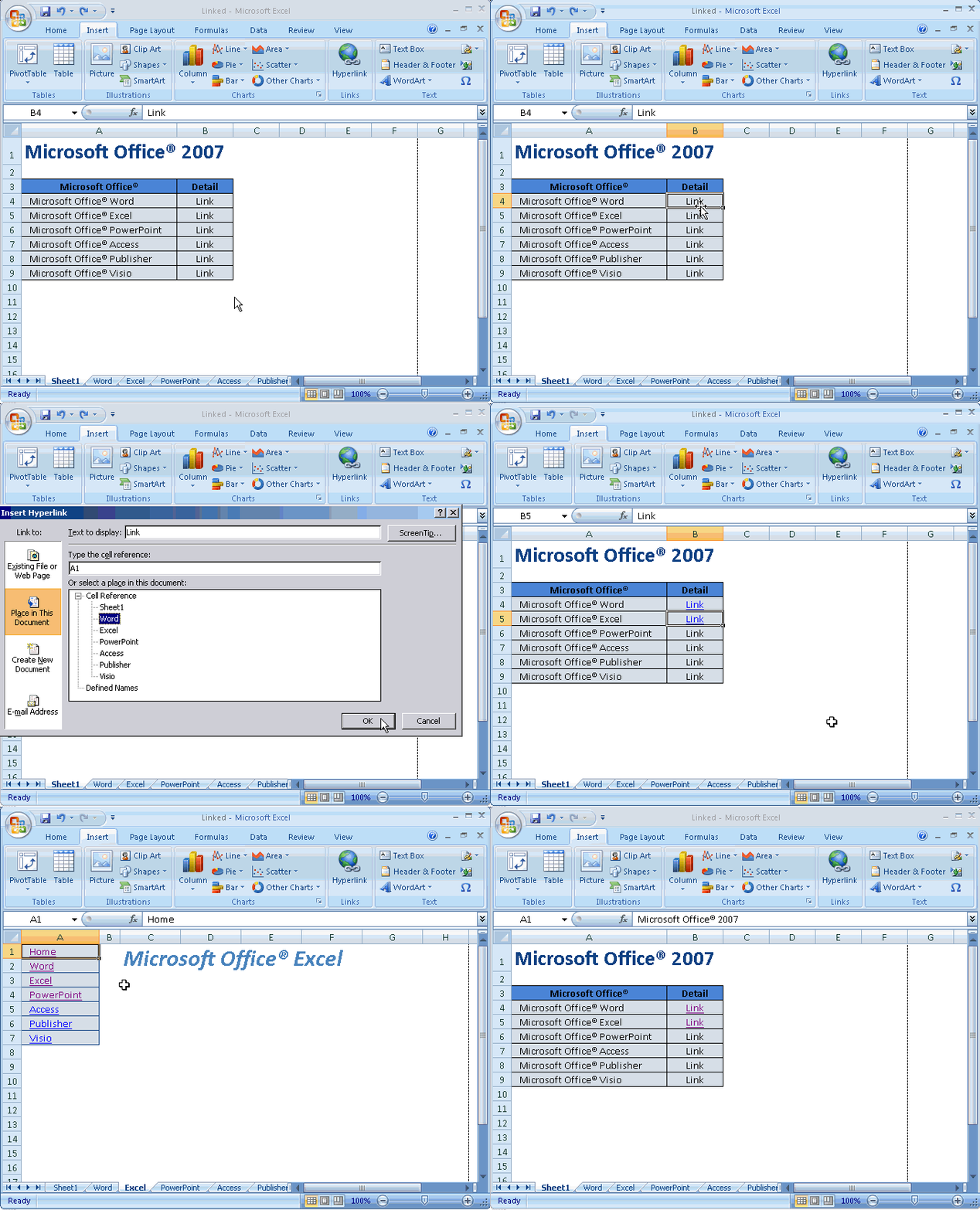
Membuat Link Tautan antar Worksheet
Gambar
Membuat Link Tautan antar Worksheet Membuat Link tautan antar Worksheet dengan tujuan untuk mempermudah navigasi antar halaman dalam Workbook layaknya membuka halaman website tentu akan lebih menarik dan sangat efektif dan efisien sekali. Karena bagaimana pun juga, dengan adanya link maka kita tidak perlu mencari dimana letak masing-masing tab sheet berada dan pada urutan ke berapa. Misalnya saja dalam halaman tersebut terdapat suatu keterangan yang terhubung dengan data pada salah satu tab lainnya dan untuk mendapatkan informasi lebih jelas tentangnya maka diperlukan untuk membuka tab sheet mengenai data tersebut. Maka jika kita membuatkan link sebagai tautannya maka pasti kita tidak perlu repot-repot mencarinya kan? cukup dengan sekali klik saja pasti langsung ke buka tab sheet yang dimaksud. Perhatikan proses berikut:   Memang sebenarnya ada beberapa jenis Hyperlink yang bisa kita pakai, namun kali ini yang kita bahas adalah Hyperlink antar Tab Sheet dalam satu dokumen. Setelah ...

Menyembunyikan Worksheet

Gambar
Menyembunyikan Worksheet Menyembunyikan Tab Sheet pada Worksheet ada beberapa macam bergantung tujuannya juga. Tidak semua Tab Sheet pada Worksheet harus ditampilkan. Misalnya saja dari Sheet tersebut ada data khusus yang hanya difungsikan sebagai data utama yang tidak boleh atau tidak perlu diotak-atik.Misalnya saja data tentang urutan hari, data prosentase, data dasar kode. Berikut adalah cara-cara menyembunyikan Worksheet berdasarkan fungsinya. 1. Menyembunyikan Tab Sheet dari Tab Sheet lainnya Tab Sheet disembunyikan dengan tujuan pengamanan data dasar dari pantauan pengguna umum. Namun Sheet yang disembunyikan tidak dapat dibuka secara langsung, namun hanya bisa dibaca secara rumus mengenai data yang ada di dalamnya.  2. Menyembunyikan tampilan Tab Sheet dari Workbook Cara ini dilakukan untuk menampilkan satu sheet saja dalam Workbook. Sedangkan untuk membuka Sheet lainnya biasanya digunakan Link / Hyperlink.

Rumus Change Case pada Excel

Gambar
Merubah bentuk huruf ( Change Case ) pada Microsoft Excel Untuk merubah bentuk format huruf pada Microsoft Excel adalah dengan cara menggunakan rumus, beda dengan Microsoft Word yang memang khusus mengolah kata. Pada Microsoft Excel cenderung semuanya serba menggunaka rumus yang sudah dipakemkan, hehehe... 1. UPPER CASE UPPER(text) Digunakan untuk merubah huruf menjadi huruf besar semua tanpa terkecuali 2. lower case  LOWER(text) Digunakan untuk merubah huruf menjadi huruf kecil semua tanpa terkecuali  3. Capitalize Each Word PROPER(text) Digunakan untuk merubah huruf menjadi huruf besar pada tiap awal kata semua tanpa terkecuali  Perhatikan contoh berikut: Dari contoh di atas terlihat bahwa fungsi UPPER - LOWER - PROPER tidak melihat bentuk ( besar dan kecilnya huruf ) asal teks, namun lebih mengarah ke tujuannya ( UPPER - LOWER - PROPER ). Hal ini bisa kita fungsikan untuk menampilkan hasil cetak yang lebih Rapih, misalnya saja bagian input / entri data kurang memperhat...

Mencetak dengan Header Tabel yang tetap

Gambar
Mencetak dengan Header Tabel yang tetap Jika kita mempunyai tabel yang panjang dalam artian jika dicetak akan menghabiskan berlembar-lembar kertas, maka yang harus dilakukan adalah mengulang bagian atas atau header dari tabel tersebut supaya enak dan mudah dibaca. Perhatikan teknik berikut dengan seksama.   Ada beberapa cara membuat dan memilih bentuk Print Title disini yang akan kami jelaskan. 1. Header Penuh Di sini bagian yang dipakai sebagai header adalah mulai deret baris pertama hingga ke-sekian sesuai yang diinginkan. Pada contoh kasus di bawah ini kita isikan bagian Rows to repeat at top: $1:$6 artinya deret yang diulang cetaknya adalah baris ke-1 sampai baris ke-6 \ 2. Header Tabel Di sini bagian yang dipakai sebagai header adalah mulai deret baris pertama pada tabel hingga ke-sekian sesuai yang diinginkan dari header tabel tersebut. Pada contoh kasus di bawah ini kita isikan bagian Rows to repeat at top: $5:$6 artinya deret yang diulang cetaknya adalah baris ke-5 sampai b...

Menentukan bentuk Format Angka Akuntansi

Gambar
Menentukan bentuk Format Angka Akuntansi Untuk menentukan bentuk Format Angka bilangan Akuntansi yang sesuai dengan yang ada di Negara Indonesia tentunya akan berbentuk demikian " Rp. 1.234.567,89 " sedangkan bentuk standar yang paling banyak terjadi adalah " $ 1,234,567.89 " Mengapa demikian? Hal ini terjadi karena komputer Anda menyesuaikan dengan Setting dari OS Windows yang tengah Anda jalankan. Jika terjadi hal demikian sebenarnya Anda tidak perlu bingung apalagi frustasi. Berikut ini akan kami jelaskan cara merubahnya. Atau jika komputer Anda sudah dalam bentuk format yang sesuai maka Anda bisa mengetahui penyebabnya. Perlu diingat bahwa jika data File Excel anda dibuka pada OS Windows lainnya maka bentuk formatnya pun akan menyesuaikan, jadi sebaiknya Anda benar-benar memperhatikan hal berikut ini. Aktifkan Jendela Control Panel , kira-kira tampilannya secara umum seperti berikut. Carilah kelompok Clock, Language, and Region.    Jika sudah muncul Kotak Dialog...

Pembulatan Angka pada Microsoft Excel

Gambar
Pembulatan Angka Standar tanpa angka di belakang koma Cara membulatkan angka dengan tujuan supaya tidak menghasilkan angka di belakang koma ada beberapa cara yang bisa kita gunakan. 1. Dengan menggunakan Format Number Coba perhatikan gambar di bawah ini pada Deret Kolom C, dimana angka sesungguhnya sesuai dengan angka yang berada di Deret Kolom B. Dengan mengubah tampilan Format Number dengan pilihan Decimal Places: 0 (Nol) yang berarti tidak ada angka setelah koma maka sesungguhnya hal tersebut tidak akan merubah nilai dari angka tersebut. Hal ini kita buktikan dengan hasil penjumlahan deret tersebut lalu dimunculkan lagi 2 angka dibelakang koma. Hasilnya pun sama persis dengan yang tidak dirubah Format Number nya. Metode ini tidak cocok untuk akuntansi, karena akan muncul banyak selisih dan perselisihan. 2. Dengan metode fungsi pembulatan ROUND - ROUNDUP - ROUNDDOWN Coba perhatikan tabel berikut. angka 1234,56789 kita olah dengan masing-masing fungsi. Tanda Minus "-" diguna...

Kwitansi Excel

Gambar
Membuat Form Kwitansi Excel Dalam dunia administrasi keuangan salah satu hal yang cukup rumit adalah membuat Kwitansi Excel dengan cara mengisinya melalui Program Microsoft Excel lalu dicetak menggunakan printer standar pada kertas kuitansi ataupun form invoice. Tujuannya adalah memang supaya tampak rapi dan terkesan Elegan dan Profesional. Namun bagi para newbie juga tidaklah mudah. Kebanyakan yang dilakukan adalah dengan cara Entri manual pada posisi terbilangnya. Dan terlebih lagi sering terjadi salah ketik atau tidak sesuai dengan nominal angka yang ada. Untuk mengatasi hal ini akan kami berikan beberapa panduan yang memudahkan kita dalam mengerjakannya. Hal pertama yang harus kita lakukan adalah memasukkan fungsi terbilang ini ke dalam Excel Add-ins Excel Add-ins: Terbilang silahkan di unduh terlebih dahulu Jenis Terbilang tersebut di atas sudah termasuk kata Rupiah pada bagian akhirnya Jika sudah selesai memasukkan dan mengaktifkan Fungsi terbilang maka berikutnya adalah cara me...